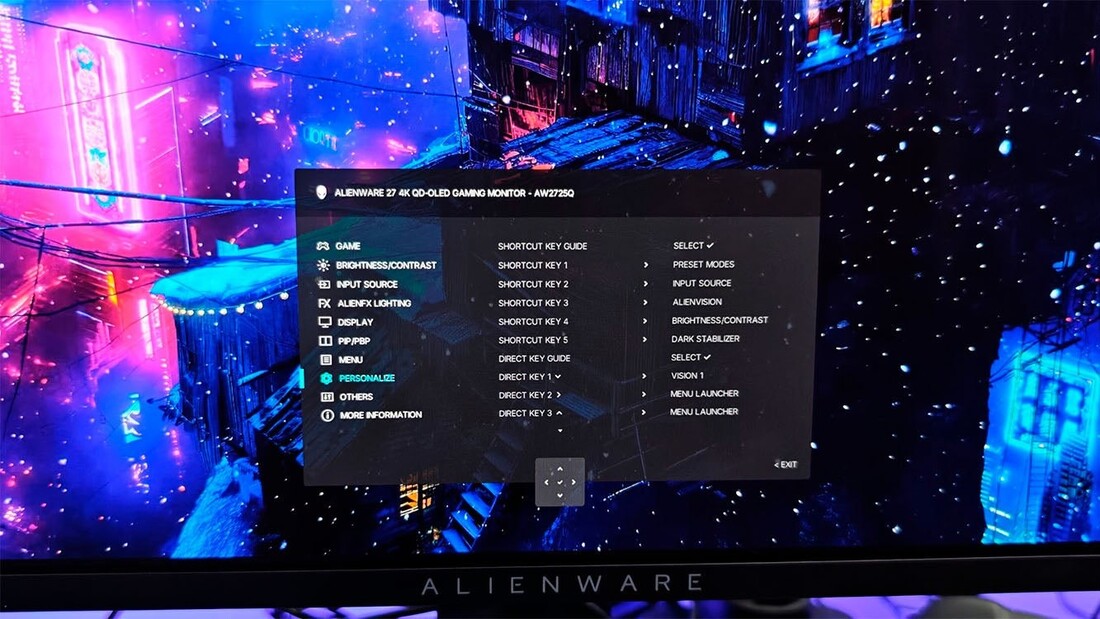
Налаштування монітора важливий етап, що дозволяє отримати максимальну якість зображення та комфорт під час роботи, перегляду відео чи гри. Багато користувачів не звертають увагу на ці налаштування, але правильна конфігурація може значно поліпшити зручність використання та допомогти запобігти різним проблемам з очима. У цій статті ми розглянемо основні кроки для налаштування монітора, які допоможуть вам отримати найкраще зображення.
Перше налаштування: підключення монітора
Перед тим як почати налаштування, переконайтеся, що монітор правильно підключений до вашого комп’ютера. Зазвичай для цього використовують кабелі HDMI, DisplayPort або VGA, залежно від монітора та комп’ютера. Важливо перевірити, чи обраний правильний вхід на моніторі для отримання сигналу. Після підключення монітора вам потрібно буде включити комп’ютер і перевірити, чи відображається зображення.
Регулювання яскравості та контрастності
Перше, що потрібно зробити після підключення монітора, — це налаштувати яскравість і контрастність. Занадто висока або занадто низька яскравість може призвести до втоми очей, а неправильний контраст — до незручностей при перегляді тексту чи картинок.
Щоб знайти ідеальні налаштування, спробуйте використовувати стандартні режими, якщо вони є, або налаштуйте вручну, поки зображення не буде виглядати комфортно. Зазвичай ці параметри можна знайти в меню монітора або через програмне забезпечення, що поставляється з монітором.
Роздільна здатність екрану
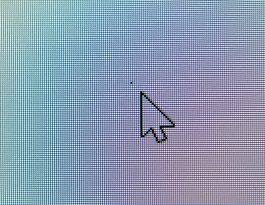
Правильна роздільна здатність екрана має велике значення для чіткості зображення. Для більшості моніторів і комп’ютерів оптимальна роздільна здатність — це максимальна роздільна здатність, яку підтримує ваш монітор. Наприклад, якщо у вас монітор з роздільною здатністю 1920×1080 (Full HD), виберіть саме цей параметр у налаштуваннях комп’ютера.
Якщо ви використовуєте монітор з більш високою роздільною здатністю, такою як 4K (3840×2160), переконайтеся, що ваше програмне забезпечення і графічна карта підтримують цю роздільну здатність.
Частота оновлення монітора
Частота оновлення монітора (в Гц) визначає, скільки разів на секунду оновлюється зображення на екрані. Для стандартної роботи за комп’ютером або перегляду відео досить частоти 60 Гц. Однак для ігор або роботи з графікою високої швидкості вам може знадобитися монітор з частотою оновлення 120 Гц або навіть 144 Гц.
Перевірте налаштування частоти оновлення у програмному забезпеченні вашої графічної карти або в налаштуваннях операційної системи, щоб вибрати оптимальний параметр. Вибір правильної частоти оновлення може значно покращити якість зображення та зробити роботу чи гру більш плавною.
Корекція кольору
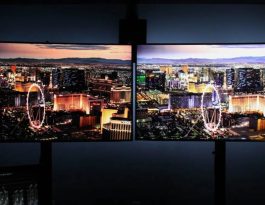
Правильна корекція кольору важлива для професійних дизайнерів, фотографів або тих, хто працює з відео. Багато моніторів мають попередньо налаштовані режими для різних завдань, таких як «ігри», «фото» або «відео». Ці режими змінюють кольорову палітру, контрастність і насиченість для кращого відображення контенту.
Якщо ви хочете налаштувати кольори вручну, спробуйте використовувати стандартні профілі кольору, такі як sRGB для інтернет-контенту або Adobe RGB для професійної роботи з графікою. Можна також скористатися програмним забезпеченням для калібрування монітора, щоб досягти ідеальних кольорів.
Налаштування кута огляду
Якщо у вас монітор з IPS панеллю або вигнутим екраном, важливо налаштувати кут огляду, щоб отримати найкраще зображення. Переконайтеся, що монітор знаходиться на правильній висоті та під кутом, що забезпечує максимальну чіткість і комфорт. Це може допомогти уникнути спотворень і забезпечити більш природне сприйняття зображення.
Застосування фільтрів для зменшення навантаження на очі
Використання монітора протягом тривалого часу може негативно вплинути на здоров’я очей. Багато сучасних моніторів мають функції для зменшення навантаження на очі, такі як фільтри синього світла або режим для роботи в нічний час. Такі функції допомагають зменшити напруження очей, особливо під час довготривалих сесій за комп’ютером.
Якщо ваш монітор не має таких функцій, ви можете використовувати програмне забезпечення, яке змінює температуру кольору екрана в залежності від часу доби.
Використання додаткових налаштувань для ігор або професійної роботи
Якщо ви використовуєте монітор для ігор або роботи з графікою, вам може знадобитися налаштувати додаткові функції монітора, такі як:
- Геймерські режими — для поліпшення відгуку пікселів і зменшення затримки.
- Покращення кольору — для яскравішого зображення під час гри або перегляду фільмів.
- Адаптивна синхронізація — для зменшення розривів і зміщення кадрів при відображенні динамічних сцен.
Підсумок
Налаштування монітора є важливою частиною для забезпечення комфортного перегляду контенту та роботи за комп’ютером. Від правильного налаштування залежить не лише якість зображення, але й ваше здоров’я, зокрема стан очей. Використовуйте рекомендації з цієї статті, щоб отримати максимальну користь від вашого монітора, забезпечивши оптимальні умови для роботи чи відпочинку.